顯示具有 面試 101 標籤的文章。 顯示所有文章

面試101 | 關於自製履歷的排版

面試101 | 關於自製履歷的排版
f:id:hunter1111:20171026155238p:plain

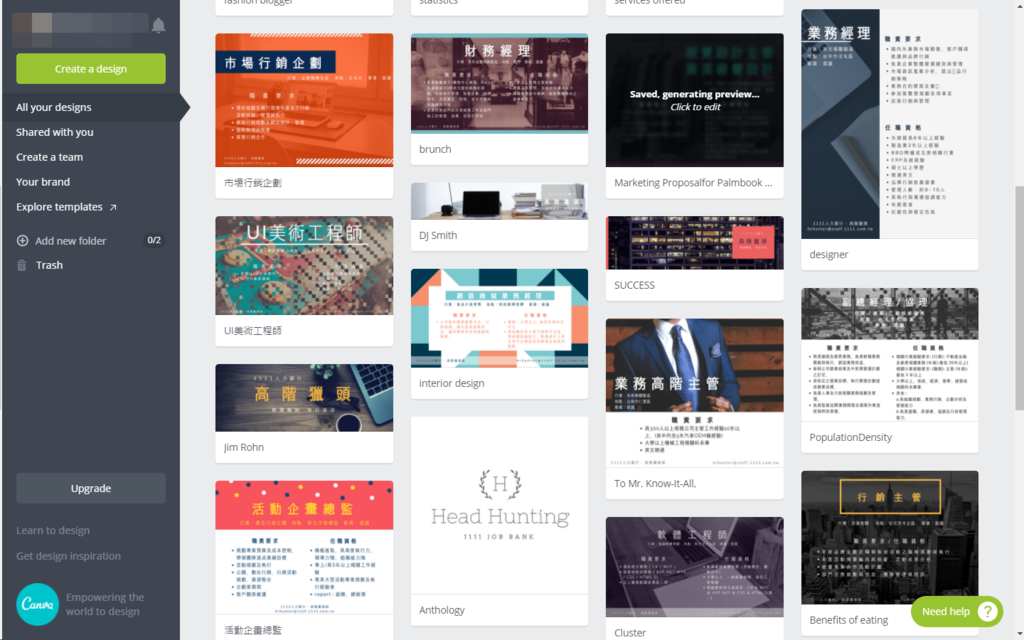
先前巧編介紹過了線上履歷編輯器,有沒有使用者覺得版面太過單調呢?

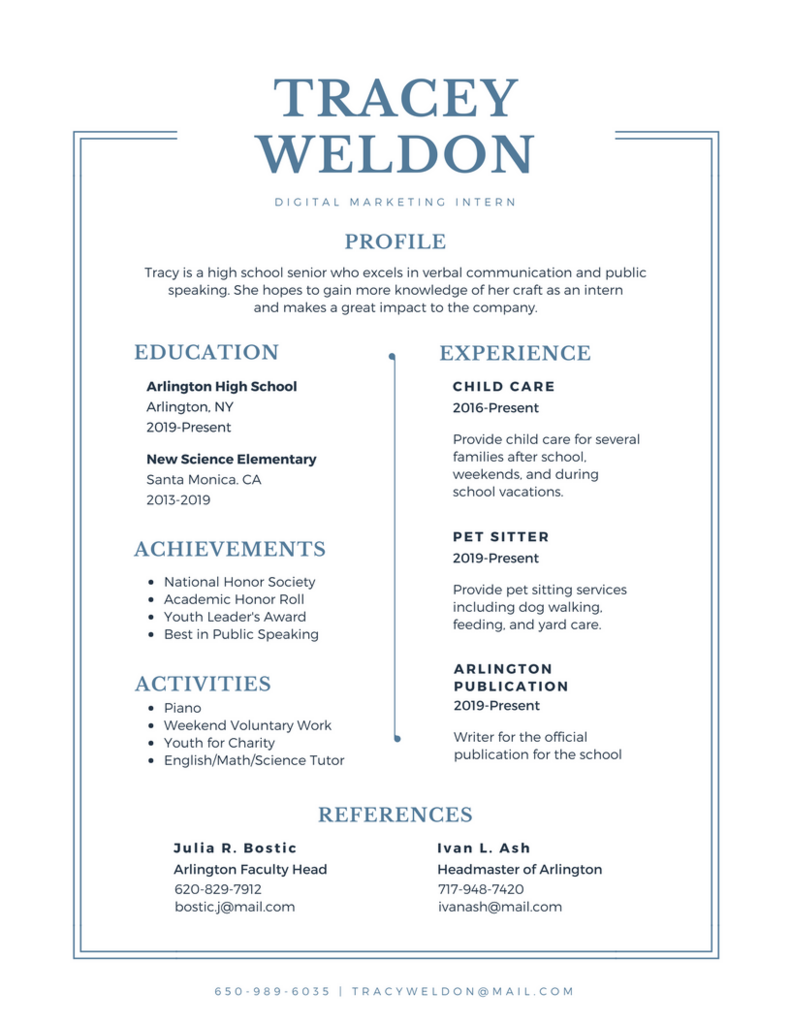
巧編在先前介紹過的Canva找了幾款簡單大方的排版,一起來看看!


一般使用者在瀏覽版面時(無論是網站還是文件),都是由左上到右下;那麼,版面的安排就端看使用者想要面試官第一眼看到什麼樣的資訊,來做調整。

#1
應試者資訊在左
f:id:hunter1111:20171026164419p:plain


#2
應試者資訊在右
f:id:hunter1111:20171026164540p:plain


#3
f:id:hunter1111:20171026164440p:plain


#4
f:id:hunter1111:20171026164453p:plain


#5
f:id:hunter1111:20171026164508p:plain


#6
f:id:hunter1111:20171026164523p:plain


Canva相當適合不會使用PS、AI等繪圖軟體的使用者,跟CakeResume等線上履歷編輯器一樣,只要填好相關資料,就是一張美美的履歷。

如果覺得Canva內建的版型都不滿意,別擔心,還有Pinterest可以參考;選定喜歡的版型,再回到Canva,利用內建的元素,製作相似的履歷,一樣也是美美的唷!


馬上製作一份吸引HR目光的履歷吧!完成之後,別忘了回 1111人力銀行 - 高階獵頭 看看有沒有心儀的職缺唷!

面試101 | DOs & DON'Ts for resume - 一鍵強化履歷力

面試101 | DOs & DON'Ts for resume - 一鍵強化履歷力
f:id:hunter1111:20170816160305p:plain

二十一世紀的生存法則就是建立個人品牌。」 - Tom Peters,美國著名管理學家、管理類暢銷書作家,被稱為「商界教皇」。

「個人品牌」這四個字過去幾年不斷被提及,這個概念也慢慢取代過往的職涯 / 生涯規劃。個人品牌代表了「你」在他人眼中的形象與價值;而履歷,就是你的說明書。

很多人在求 / 轉職時一直被HR發無聲卡,關鍵不是能力不夠,而是你的履歷沒辦法吸引HR目光。如果不打算用制式履歷,那麼,以下幾點一定要注意。


簡單大方的格式

1. 照片

台灣企業很喜歡求職者在履歷上放照片;如果要放,請記得解析度不要太低。關於哪些照片可以放、哪些照片不適合,巧編不在這裡贅述,但一定要注意的是,照片要清晰。

2. 字型 & 字體

記得統一字型。每個人偏好的字型不一樣,有些人喜歡用預設的Times New Roman和新細明體、有些人喜歡標楷體,不管喜歡甚麼字型,統一就好。
另外,字體大小請不要小於8。字太小除了版面看起來擁擠之外,應試官也不容易在第一時間迅速找到你想傳達的重點。


短而有力的敘述

1. 條列式,說重點

應試官在瀏覽數十甚至數百份履歷時,無法慢慢看散文式的敘述;最好的辦法就是條列式,簡短、清楚,讓應試官一眼就能明白應試者待過哪些公司、參與哪些專案,以免敘述過長,讓應試官失去耐性。

還有,假設目前想要應徵工程師,那麼履歷就寫跟工程師有關的工作經歷即可,賣過雞排或珍奶的經驗就可以避開不談。

歷年的作品很多的話(比如設計相關產業),也請不要一股腦全都拿出來,挑選獲得高分或得獎作品就好囉!

2. 時序也很重要

學經歷請一律從最近的開始寫。

學歷從最高學歷開始往下寫、只寫明有拿到學位的學歷即可,短期進修、沒拿到的學位就可以略過不表;工作經歷也是一樣由近至遠列表。假設學經歷有中斷的話,可以在自傳裡稍加說明。


連履歷都要SEO

很多公司在開應徵條件時,就會順帶要求應試者的人格特質,像是活潑、大方、穩重、具團隊精神、良好的溝通能力等等。這個時候,就可以把這些關鍵字穿插在自傳裡,並舉例說明。


數據化

當人們面對不熟悉的事物,通常都會藉由各種數字來認識。世界名著「小王子」裡就花一小篇幅來敘述這件事,簡短摘要如下:


"我跟你們講關於小行星B612的這些細節,並且告訴你們它的編號,是因為這些大人的緣故。這些大人們就愛數字。當你對大人們講起你的一個新朋友時,他們從來不向你提出實質性的問題。他們從來不講:「他說話聲音如何啊?他喜愛什麼樣的遊戲啊?他是否收集蝴蝶標本呀?」他們卻問你:「他多大年紀呀?弟兄幾個呀?體重多少呀?他父親挣多少錢呀?」他們以為這樣才算瞭解朋友。"


所以,當應試者的履歷裡提到太過攏統或抽象的形容詞,比如:我業務能力很不錯、我很會操作社群,或是我是知名部落客,通常給應試官的印象都太過模糊。

如果能再加上數據:我業務能力很不錯,每個月的業績都超過百萬;我很會操作社群,粉絲團人數已突破五十萬、;我是知名部落客,部落格累積人次超過千萬等等,就能讓應試官立刻知道應試者是不是他們要找的人才。


公私且要分明

很多人在寫自傳的時候都會碰到一些阻礙,畢竟小時候上學時的作文可以應付,職場上的作文可不能馬虎。

網路上有各式各樣的自傳範例、自傳產生器等便利的工具,大部分都是從家庭私人生活開始寫起:我叫巧比醬,1986年1月1日生,家裡有爸爸媽媽,還有兩個哥哥......。

Come on,應試官不會對應試者的家庭生活有興趣;雖然說履歷是你的說明書,但有些太過details的事情,還真的不必寫上去。君不見James Bond從沒仔細看完磚頭一樣厚的座駕使用手冊。

私人生活對於職場的幫助不大,完全沒有必要寫上履歷佔篇幅。


把字寫對

不管是中文還是英文履歷,請務必仔細檢查是不是有typo;見微知著,若是連履歷都能有錯字,應試官肯定會質疑應試者的能力。

再者,了解清楚想要應徵的公司,用的是英語還是美語、簡體還是繁體中文,針對不同地區的用語適時修改,像是cell phone / mobile、chips / crisps、程序員 / 工程師、質檢 / 品管等等。給應試官一個「客製化履歷」的細心印象,絕對是大加分!


善用PDF或線上連結

word幾乎是每個人在學文件編輯時接觸的第一種檔案格式,每台windows電腦也都會安裝word。但是,為了閱讀上的便利與跨平台傳輸,把word檔轉成PDF檔是個相對聰明的選擇。

不管是微軟、蘋果還是Linux,也不管對方原始文件的語言、字型、圖像、顏色和格式,只要將檔案轉成PDF檔,在任何平台都可以完整閱讀。每台電腦個格式不同,善用PDF檔,避免跑版或是亂碼的情況發生。(相信我,這種事層出不窮。)

另外,PDF檔還不容易做修改,這年頭不只防火防盜防小偷,還得防有心人士竄改你嘔心瀝血寫好的履歷。再者,PDF檔的大小會比原始檔小,相當適合透過網路傳輸。

還有一個好方法,就是利用線上履歷網站來製作履歷,除了先前介紹過的CakeResume之外,國外也有很多online resume網站可以參考。只要在cover letter貼上履歷網址,HR絕對會很樂意點進去看的(畢竟不用把時間花在等待下載跟開啟檔案)。


HR平均看一份履歷只花7秒

除了本身的學經歷和作品之外,簡單乾淨的版面也相當重要,快修改履歷,把握黃金七秒,驚艷HR吧!


** 同場加映:
☉只要10分鐘,製作"WOW ME"履歷: https://goo.gl/DDdgPg
☉毫無頭緒沒關係,來看看範例:https://www.cakeresume.com/resumes?page=1
☉到 1111人力銀行 - 高階獵頭 ,跳槽沒問題!


面試101 | Canva - 輕鬆製作質感簡報

面試101 | Canva - 輕鬆製作質感簡報
f:id:hunter1111:20170726174056p:plain

在網路速度越來越快速的時代,人們越來越不耐煩看文字太多的敘述,各種設計也越來越講求在第一時間就要能抓住閱讀者的目光。

就算金城武再帥,追求效率的心還是慢不下來! 


於是,訴求日常就可以輕鬆設計的Canva,便為大家解決各種設計需求的問題。


不管是賀卡、簡報、履歷,甚至各大SNS(Social Network Service)的banner,都能輕鬆製作,只要搜尋或上傳圖片、拖曳元素、發佈(Search、Drag、Publish),就能完成各種質感圖片設計。


網站:https://www.canva.com/

語系:英文


Step 1

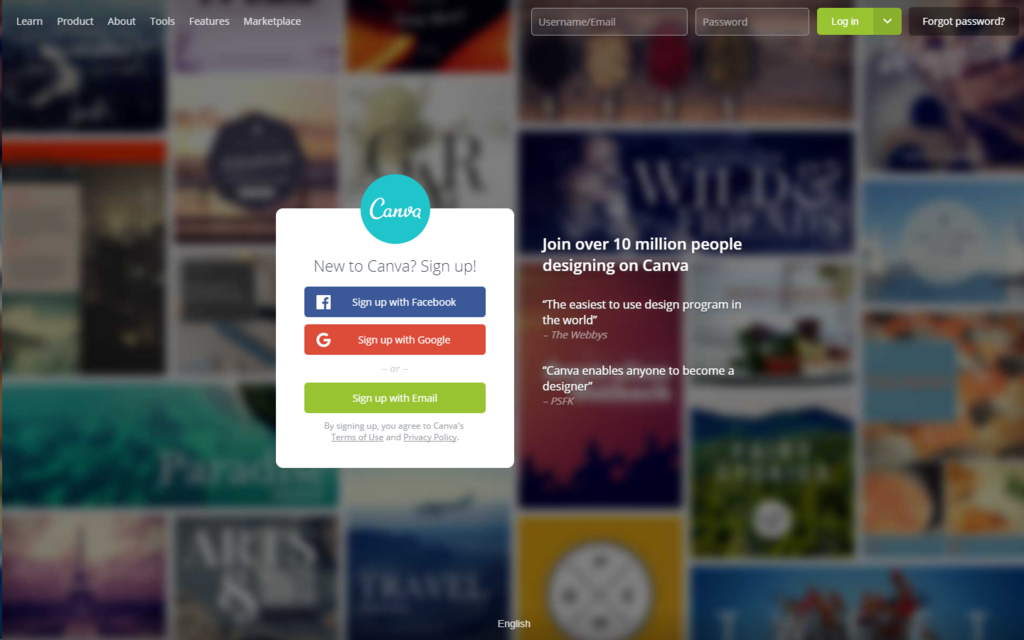
建立帳號,或是連結SNS帳號登入。

f:id:hunter1111:20170726180855p:plain


Step 2

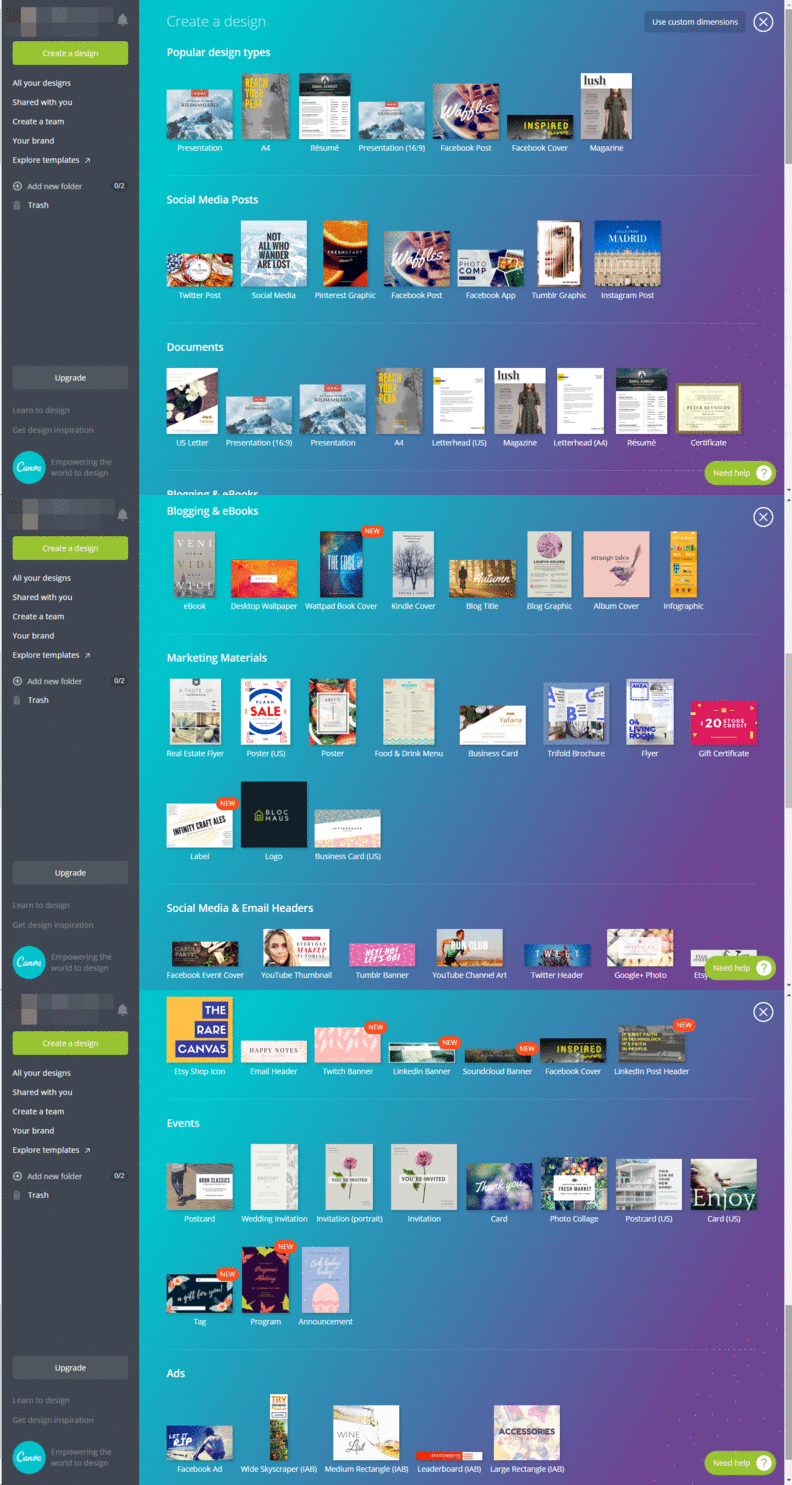
在"Creat a design"裡,就已經預設各種常用設計的版面與尺寸,只要選好版面,就可以進行編輯;如果這些都不是你想要的,也可以點選右邊"use custom dimensions"按鈕來自訂尺寸。

自訂的尺寸也很細心再分為像素px、釐米mm跟英吋in等設計常用的規格,超級貼心!

f:id:hunter1111:20170726174136g:plain


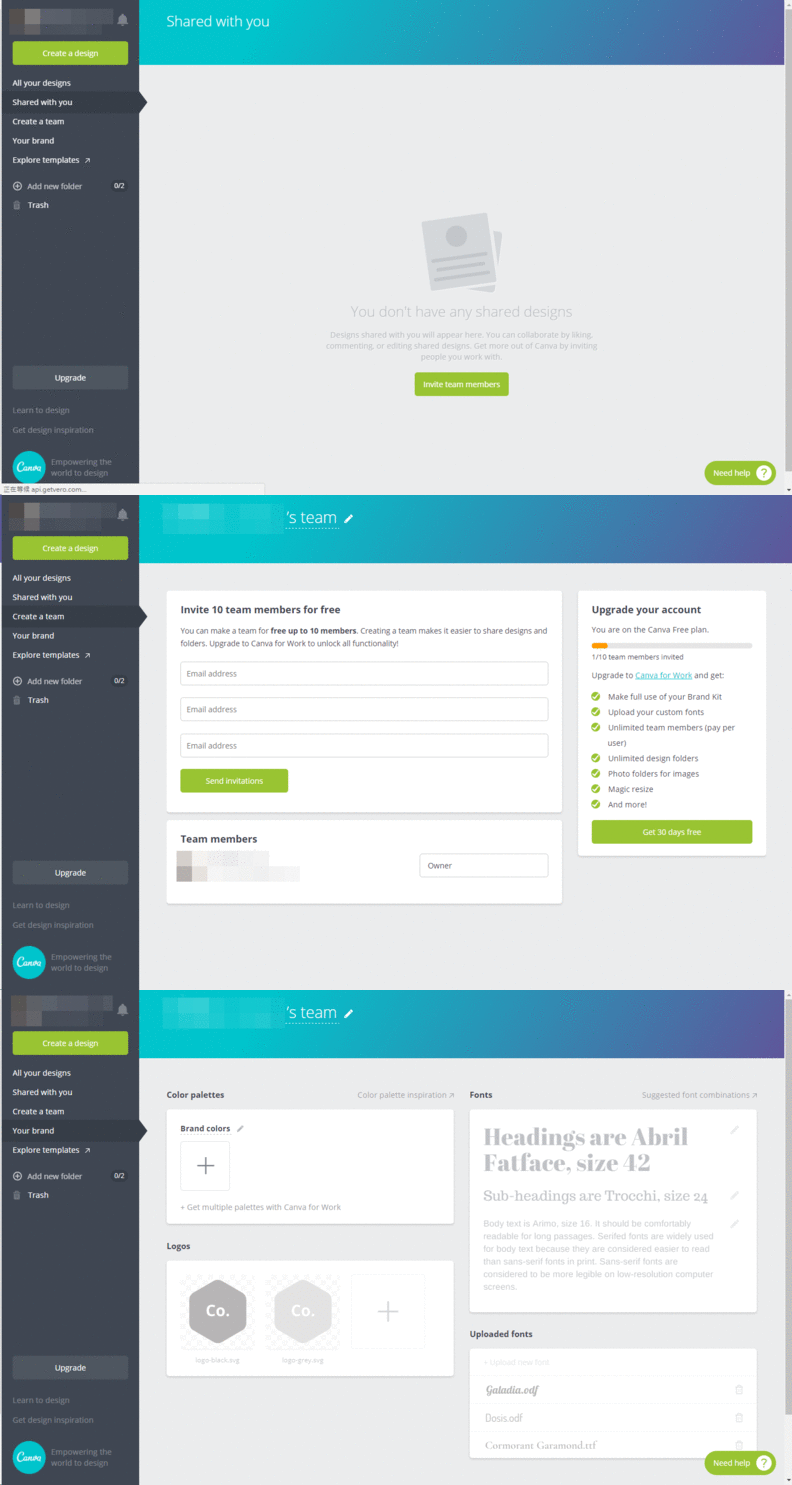
"All your designs"標籤裡,是所有曾經做過的設計。這些設計都可以隨時編輯、修改,Canva在編輯頁面會每隔一段時間就幫你暫存進度,不必擔心圖做到一半電腦當機(所有設計人隨時要按Ctrl+S存檔的夢饜阿!)

每個設計也可以複製(如果你喜歡這個設計而不想浪費時間重做一個)或刪除。刪除的設計會先放在trash裡,可以隨時救回來,或是永久刪除。

f:id:hunter1111:20170727153726p:plain


Canva同時還開放線上協作,可以分享設計或資料夾給指定的人。免費帳號可以開10人以下的群組、2個資料夾;或是免費試用進階帳號30天體驗所有進階功能,比如上傳背景透明的LOGO圖、品牌LOGO字體、使用者慣常使用的字型、下載透明的PNG檔等等,都是要進階帳戶才能使用的功能。

不過,免費帳戶的功能就很夠用了,這部分倒是不必太擔心。

f:id:hunter1111:20170726174153g:plain


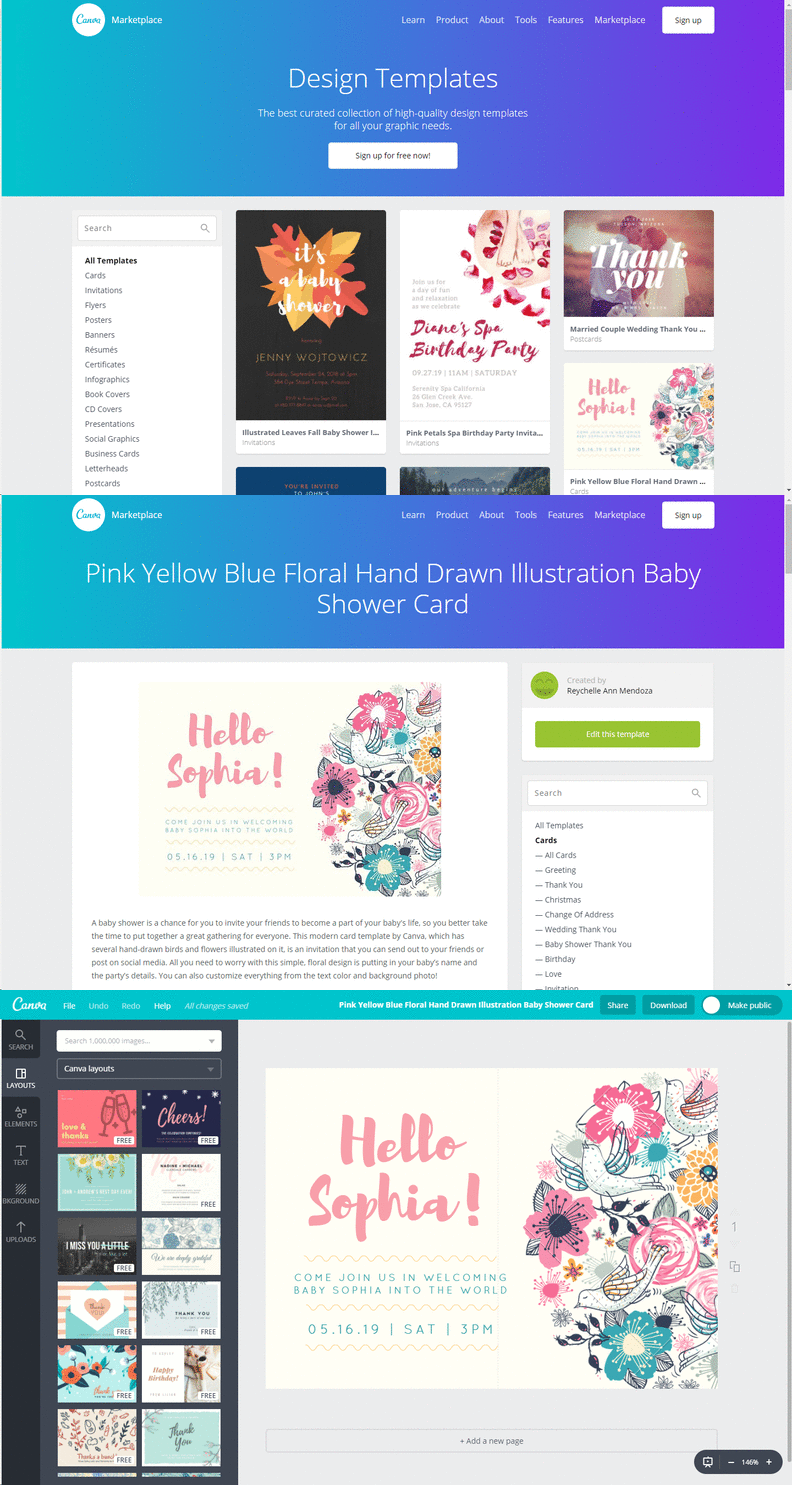
在"Explore templates"裡,可以連結到線上版型庫,有各地的設計師上傳他們所設計的版型,並開放給使用者編輯、下載。

是不是超棒的!

f:id:hunter1111:20170726174207g:plain


Step 3

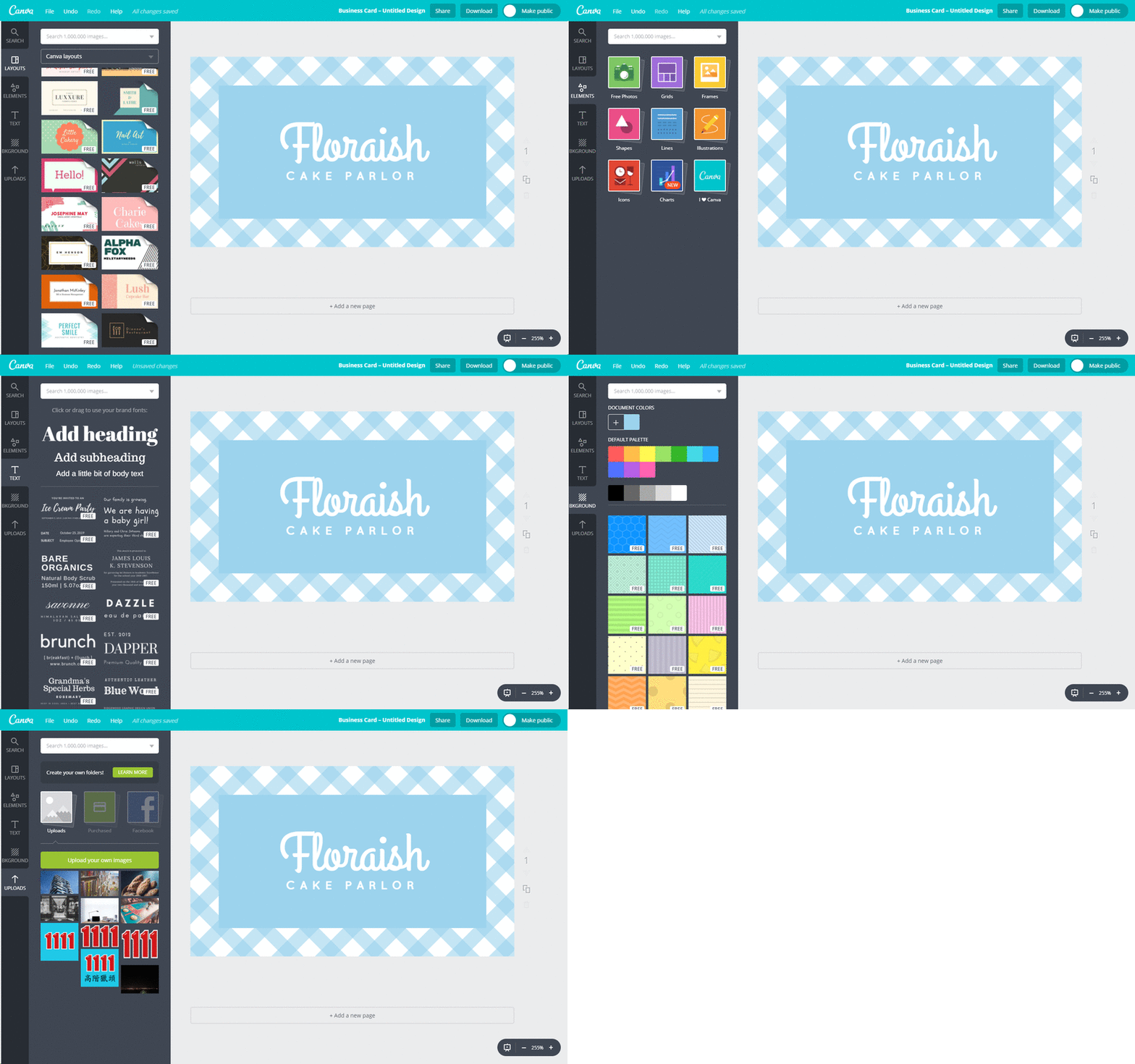
選好版型之後(以名片為例),就會進入到編輯頁面。在這裡可以選擇layout(版型)、elements(素材)、text(文案)、background(背景)、uploads(上傳)等。

基本上版型跟素材都是免費的,若有出現$符號的素材,則是以1美金計價。


而素材庫(elements)裡分別有:free photos(免費照片)、grids(分割版型)、frames(外框設計)、shapes(形狀)、lines(線條)、illustrations(插畫)、icon(圖標)、charts(圖表)及Canva的logo供使用者利用。

text裡也有很多是先編輯好的文案,諸如夫妻宣布懷孕、父親節卡片祝賀、搬家通知等等,大部分都是免費使用,相當方便!

如果不喜歡預設的背景圖/色,也可以在background裡做調整,無敵便利!

f:id:hunter1111:20170726174226g:plain


另外,計價的素材通常會有格紋跟Canva字樣的浮水印。只要上網搜尋CC0(Creative Commons 0)無版權的照片,上傳到Canva,再拖曳到版型裡,就不用收費囉!

f:id:hunter1111:20170726174452g:plain


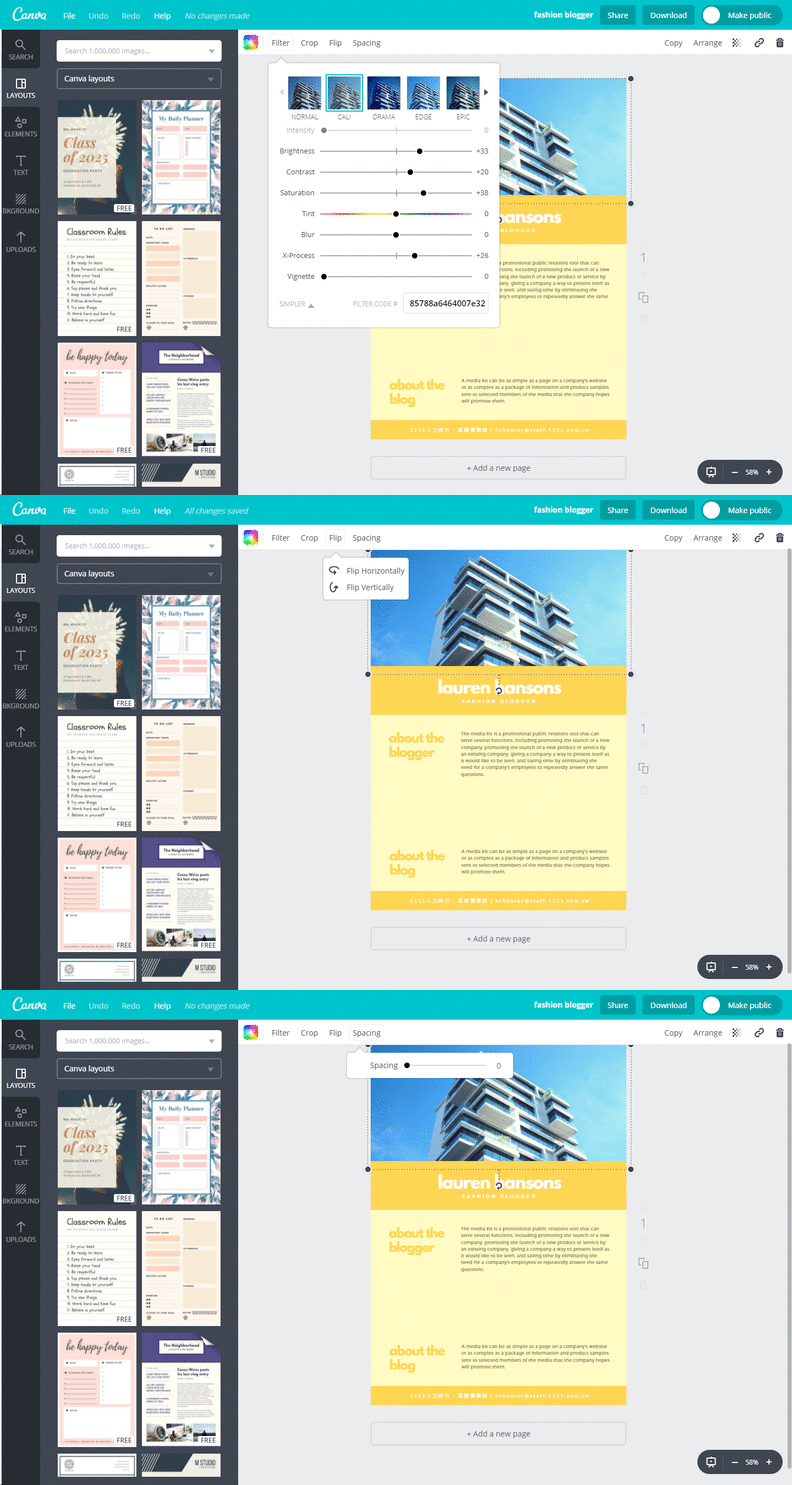
Canva也有修圖功能Filter,還有一些濾鏡可以直接套用;點選Crop可以調整照片位置,Flip可以選擇水平或垂直鏡像,Spacing調整邊框大小。

連照片修圖都考慮到了,Canva的專業度也是槓槓的!

f:id:hunter1111:20170726183143g:plain


文字編修方面,Canva預設了豐富的英文字型,字體大小、顏色、(英文)大小寫轉換、字元間距及行距,通通可以設定;若是點選兩個不同的文字框,還可以群組起來。

另外,照片跟文字都可以複製、編輯圖層順序、調整透明度,或是設定超連結。當然,要刪除素材也是可以的。

比較可惜的是,Canva的免費字型庫目前還沒有其他中文字型可以選擇,所以中文都是以預設字體來顯示。

f:id:hunter1111:20170726174232g:plain


Step 4

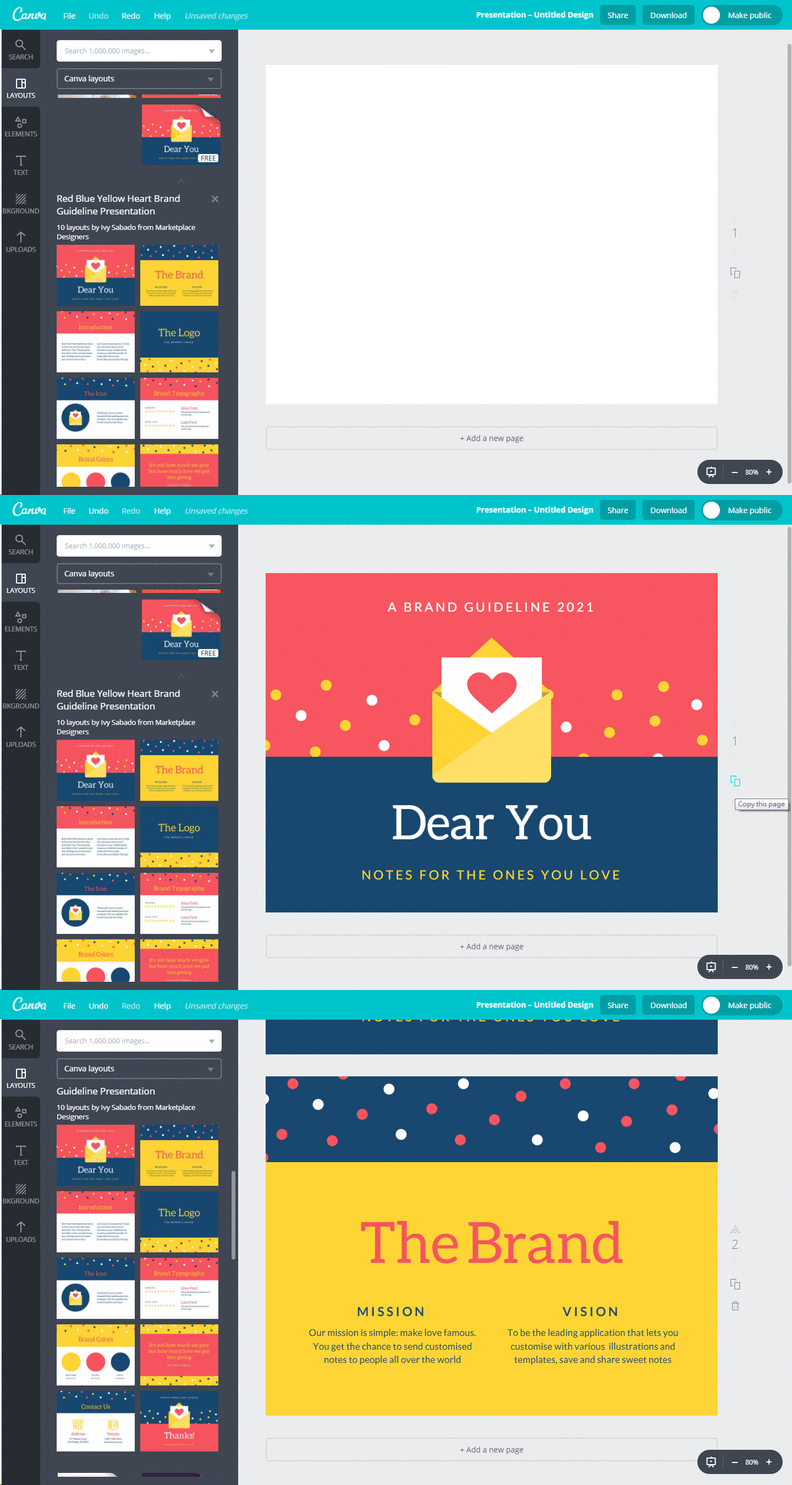
簡報製作也相當簡單,選定好版型之後,只要在右邊頁數的地方點選複製的icon,就能繼續編輯,直到整份簡報結束。有些版型非常貼心地預先設計好一整份,只要按照自己的需求增減,就是一份非常完整的簡報。

f:id:hunter1111:20170726174619g:plain


Step 5

設計完之後,就可以點選右上角的 share 分享出去,或是 download 下載來儲存。

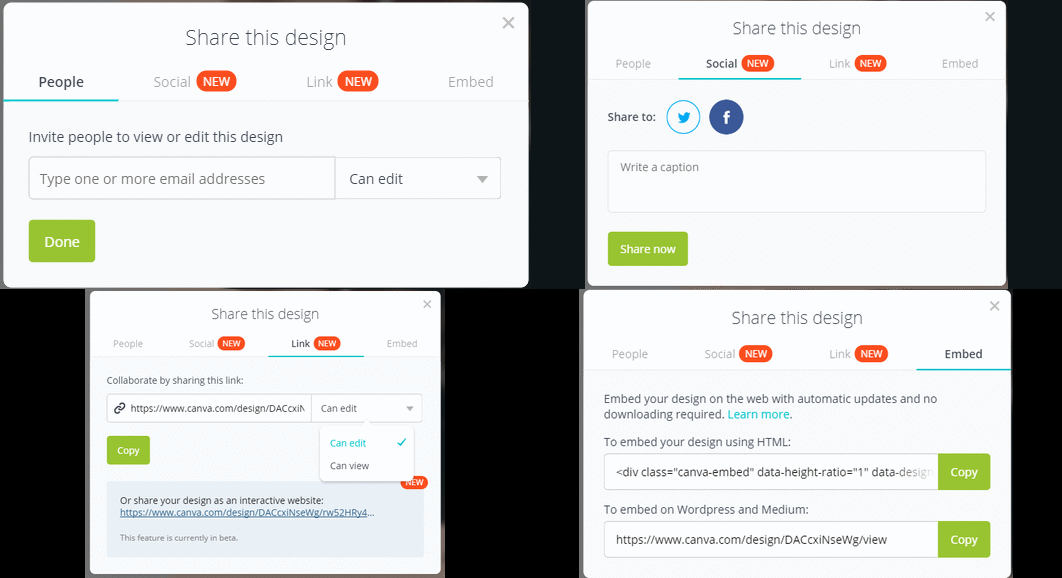
分享的部分,可以mail給指定人、上傳到SNS(目前只有 twitter 跟 facebook 可以選擇)、複製連結、跟html嵌入。

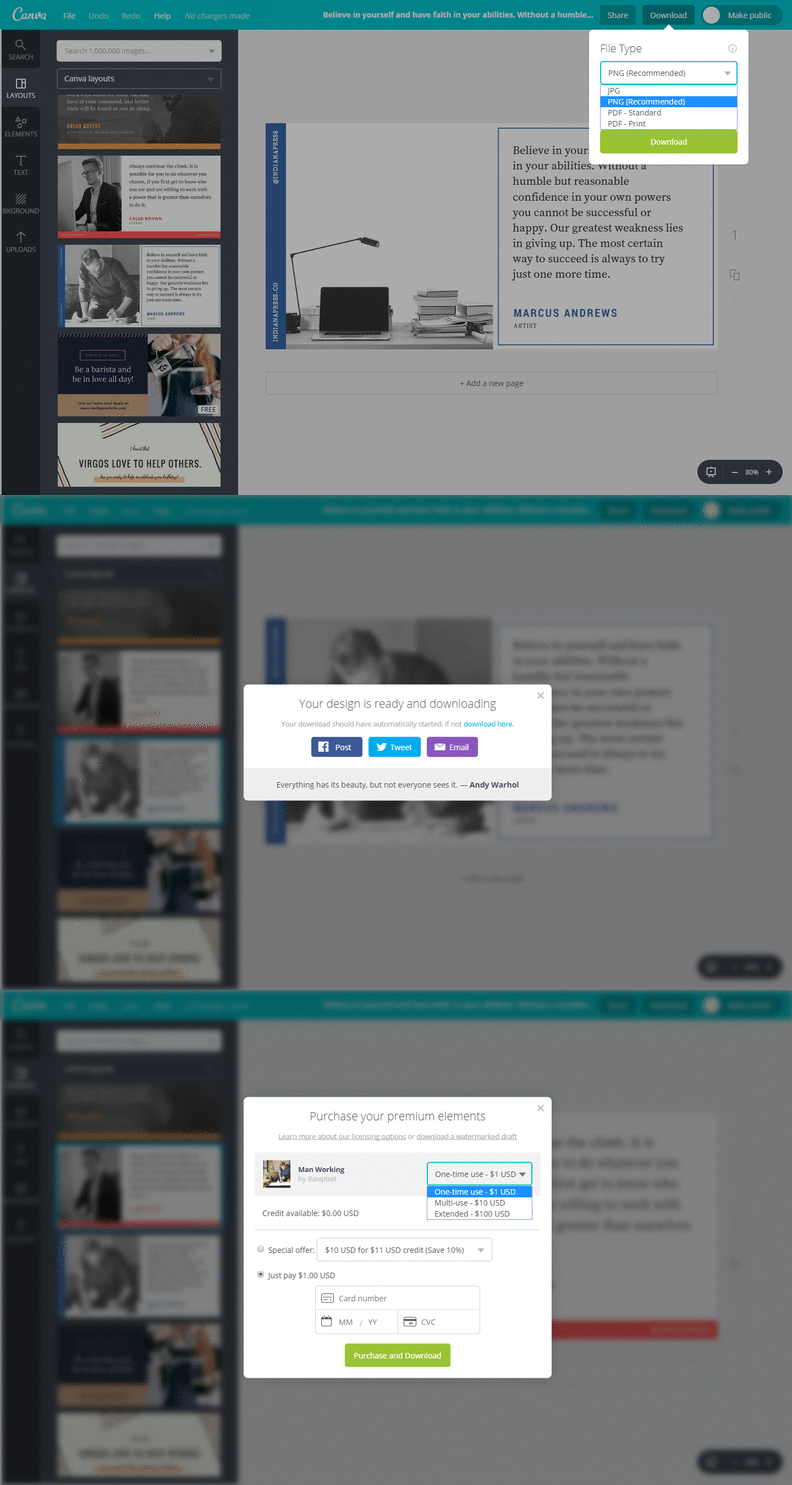
下載的檔案類型則有四種:JPG檔、PNG檔、PDF標準版跟PDF印刷版。

如果製作的設計有使用到付費素材,就會在 分享 / 下載 這個步驟收費。

【 下 載 】

f:id:hunter1111:20170726174538g:plain


【分享】

f:id:hunter1111:20170731161223g:plain


 下載PDF檔之後,只要用全螢幕模式檢視,就能輕鬆上台簡報囉!

f:id:hunter1111:20170726174629g:plain


對於沒有專業軟體可以編輯、製作日常製圖的使用者來說,Canva解決了絕大部分的問題;Canva在使用上說不上簡易,但絕對不難,只要花點心思排版,就能製作出具有一定水準的設計。

趕快來Canva探索更多可能吧!


 也別忘了來 1111獵頭官網 看看職缺噢 d(`・∀・)b

面試101 | CakeResume - 超直覺線上履歷編輯器

面試101 | CakeResume - 超直覺線上履歷編輯器
f:id:hunter1111:20170721163054p:plain

想要展示作品、但不想租用主機架站;制式履歷雖然資訊完善,但無法滿足想要完整展現作品集而懊惱。

你也為了如何製作履歷而捉急嗎?

來,CakeResume聽到沉浮在履歷海中的大眾吶喊了。


CakeResume是由台灣團隊開發設計的一款線上履歷編輯器,直覺、簡單、易讀,具備數十種已經設計好的精緻模組,只要十分鐘,就能製作出讓人眼睛為之一亮的時尚履歷。


CakeResume不僅容易製作,還能線上無痛分享,或是下載成PDF檔,輕鬆到小7雲端列印。更棒的是,CakeResume支援多種行動裝置,不管是在電腦上,還是在手機、平板,都能清楚地顯示與閱讀履歷;用來宣傳自己是再好不過了!


Step 1

點擊「開始建置」或是右上角「註冊」,建立帳號。

f:id:hunter1111:20170721170520p:plain


Step 2

在預設的 My CakeResume 下點擊「編輯」,就可以開始製作第一份履歷。

進階帳號(註一)可以按個人需求編輯多份履歷。

f:id:hunter1111:20170724124142p:plain


Step 3

製作版面簡單又乾淨,最上方一條功能bar,右欄是各式欄位(關於我、工作經歷、工作技能、曾參與的專案,甚至是分隔線等等),左邊大大的編輯區域。

使用方法也相當簡單直覺,只要在右欄挑選喜歡的欄位,拖曳到左邊編輯區就可以了。右欄上方也有快捷鍵,可以迅速找到所需的欄位。

f:id:hunter1111:20170721170545g:plain


Step 4

編輯區左方的選項依序是:移動、html語法、複製欄位、刪除欄位;上方則是包含字型、字體大小、顏色等等文字編輯細項,可以按各人喜好修改。欄位裡的SNS icon也可以各別編輯個人資訊,相當方便。

f:id:hunter1111:20170721170624g:plain


Step 5

若是覺得 Skill 或 Experience 欄位不足,只要點擊 ADD 就能擴充;當然,用不到那麼多的話,需要刪除,也是可以的。

f:id:hunter1111:20170721170641g:plain


Step 6

在預覽模式下確認版面編排無誤後,就可以點擊PDF下載檔案,或是點擊發佈讓你的履歷在網路公開 / 分享。

f:id:hunter1111:20170721170658p:plain


看完製作步驟卻還是不知道如何下筆嗎?沒關係,還有履歷範本可以參考;更可以在「找工作」頁面,看看是否有合適自己的職缺,直接就用CakeResume應徵!


CakeResume簡單容易使用,版面乾淨俐落,推薦給有需要的朋友囉!


 寫完履歷別忘了來1111獵頭官網看看職缺!

* 註一 *

免費帳號可以建立一份履歷、使用約30種模板,若需要嵌入youtube影片、地圖或是引言(他人推薦),則需要升級帳戶。升級帳戶可以是付費升級(進階或專業帳戶);或是在發佈履歷後,由CakeResume團隊主動跟使用者聯繫,若達到10個不同IP的瀏覽,就可以升級了。